2023年10月11日水曜日

久しぶりにブログを書く

最初ログインできなくて焦った。

いや、ログインはできたのだが、ログイン後に自分のブログの管理画面に遷移できず、新しいブログを作成する画面になってしまったからビビッてしまった。

どうやら、Google+(現在はサービス終了)に紐づいたプロフィールを設定しているとこのような状況に陥るらしい。その場合は、以下のリンクを踏み、プロフィールの表示名を変更することでリカバリーできる模様。

https://www.blogger.com/switch-profile.g

めでたしめでたし。

なんとなく、自分は今後SNSを見なくなる予感がするので、ブログに回帰するかもしれない。ブログが正解かどうかはわからないが。

2017年2月27日月曜日

ThinkPad X1 Carbonがメインマシンになりました

MacからすっかりWindows10に乗り換えてしまった今日このごろ。BoWもそこそこ安定してるし、Windows10 Creators Updateも楽しみだ。

マシン環境にDellやAsusなど使ってきてみたが結局のところLenovoのThinkPadに落ち着いた。X1 Carbon。タッチパネルは無いけど軽量モデル。モデル末期の2016年 4th generationをゲット。Corei7-6600U、メモリ16G、SSD512G、モニタはアンチグレアでWQHD(2560x1440)、キーボードは英語配列、Lenovo本家のセールで価格は税抜きで16万切ってた。Macが高く感じるなぁ。いやぁ、キーボード、ほんと手に馴染む。


しかし、若干クセがあったので備忘録としてメモっておく。

・VT-xをBIOSでenableにしないとVirtualBoxで64bitなLinuxをブート出来ない
これは盲点だった。というか、今まで触れてたMacを始めDell, Asusのマシンは標準で有効だったからで気づけなかった。32bitなCentOSを試しにvagrantで突っ込んで見たが恐ろしく遅かった。ターミナルがめっちゃもたつくわconfigureが凄まじく遅いわで散々。仮想化支援技術は偉大でござる。

・パフォーマンス重視ならインテリジェント・クーリングは即オフに
端末の動作状況を判断して本体に熱を持たないように色々コントロールしてくれる機能が標準でついていたが、これのお陰でもっさり感を感じるときがあった。主に膝上で使ってるときに火傷しないようにコントロールしてくれるとか、一見便利そうな機能ではあったけど僕には不要でござった。この設定をオフにしてからサクサク度が明らかに向上した。

・トラックポイントは最速設定がよさげ
完全に個人的好みだけど、ThinkPadの特徴である赤いポッチは最速設定が僕にはあった。普段のブラウジングはchrome+vimiumなんだけど、リンクをクリックするのにホームポジションを変更せずとも出来る選択肢が増えたって感じ。

Thinkpad特有の私的注意事項はこんなところ。次にWindows10ならではの私的設定備忘録。

・アニメーションは即刻全部オフ
アニメーション描写がうざったりので即切り。PCはサクサク動いてこそだと思ってる。

・keyhacでOS全般にEmacsキーバインドを適用(ただしカーソル移動系のみ)
Macから移行する上で一番困ってたのがコレ。エディタはVimだが、Vim以外でちょっとしたカーソル移動の時はEmacsキーバインドベースに慣れまくっていたので、keyhacのおかげでなんとかなった。ただし、minttyと同時起動しているとおかしな事になる。
keyhacのオレオレ設定ファイルはこちら
本当に最小限な設定ファイルだけどこれで十分。ちなみにCTRL+SHIFT+PをPauseキーにマッピングしてるのは「最前面でポーズ」というアプリがとても便利で、ピクチャー・イン・ピクチャーっぽいことが出来る。それのためのショートカットキーがPauseであるためw

・Spotlight, Alfredに変わるのはWinキー単押し
Winキー押したあと、適当な文字列入れるとMacのSpotlightっぽい動きをしてくれる。そしてこれで十分。ランチャーとして普通に使えます。

と、完全に個人用備忘録。

2016年12月12日月曜日

BOSE QuietComfort 35 と QuietControl 30 を比較

最近電車に乗る機会が増えてきました。

僕は昔から乗り物酔いが酷く、車内で本やスマホを触ると短時間の移動でもすぐに酔ってしまいます。船なんてもってのほかです。飛行機も水平飛行になるまでは必死で耐えてます。VRもすぐに酔ってしまい、どうやら古い人間のようです。残念。
自分で車やバイクを運転している時は全然酔わなんですけどね~。

というわけで、移動中には音楽やPodcastを聞いて気を紛らわそうと、そこでノイズキャンセリング機能のついたヘッドフォンやイヤフォンに興味が出てきた次第です。

ヘッドフォンを常用してる人で雑音の中で会話が聞き分けづらいのは難聴の可能性

このブログを読んで、耳をいたわるためにも出来るだけちゃんとした製品の方がいいだろうなは思っていました。ちょうどいいタイミングでBOSEから新製品が出たという事で、BlueTooth対応のヘッドフォンタイプ QuietComfort35(通称QC35)、そしてイヤフォンタイプのQuietControl30(通称QC30)をお買い上げ。結構高い買い物で、QC35は約4万、QC30は約3.5万となかなかのお値段です。

結論から言うとほんとにね、値段の価値あります。マジで買ってよかった。

製品のレビューについてはたくさん記事も出ているのでそちらを参考にしてもらえればいいかなとということで、ここではどちらとも試してみてどうか、という視点でレビューします。

装着感・つけ心地について

まずはQC35。フィット感はとてもよく、頭が痛くなるような事はありません。他社製品で締め付けが強い製品もありますが、QC35については圧迫感や締め付け感はほとんどありません。非常に優しいつけ心地です。暑い時期はどうかわかりませんが、秋から冬であれば耳が蒸れたりすることはないと思います。ただ、やはり若干ですが頭が重たくなります。また、髪型の崩れを防ぐ為にヘッドフォンの上部を後頭部側に持っていって装着するような事はこの製品では不可能です。締め付けが弱いのと、イヤーカップの形状的に無理でした。

一方、QC30も非常にいい装着感に優れてました。まず前提として僕は今まで使ったイヤフォン(オープン、カナル)は全て例外なく右耳だけスッポ抜けるという耳の形の持ち主でした。イヤフォンつけて歩くとまず間違いなく10歩に1回はスッポ抜ける。それもあってイヤフォンタイプは僕は一生つける事は出来ないのだと諦めていたのですが、一か八かでQC30を買ってみましたが感動しました。全く外れません!個人差があるところなのですが、このイヤフォンの形に感動してしまいました。また、首のところに常にコントローラがかかってるわけですが、これも全然気になりません。

と、ここまではなかなか甲乙つけがたいのですが、装着した状態で歩いてみると結構違いが出てきます。

まず、QC35を装着して歩いてみると、自分の足音の振動が耳の中に響いて来ます。これが地味に気になります。もちろん忍び足状態だと振動の音はしませんが、常にそういう歩き方をするわけにもいかないですね。オフィスで装着したままお茶を取りに移動するとか、そういった時にとても気になります。これは構造上仕方ないかもしれませんが。

この点はQC30は構造が違うのでそういった音は全く入ってきません。また、来ている服にもよるかもしれませんが、タッチノイズもほとんど感じません。とても快適。

というわけで、移動中の装着をメインにするなら、QC30の方が快適だと思います。恐らく製品の名称がComfortとControlで違うのもその辺かなと。QC35は装着して動かない環境で使用する場合は非常に快適です。

ノイズキャンセリング効果について

これは両者製品で気になる方も多いのではないでしょうか?
QC35は常時オート設定のみ、QC30はノイズキャンセリング効果を12段階でマニュアル設定出来ますのでQC30側はノイズキャンセリング効果をMAXに効かせた状態で比較してみました。

結論としては、両者同じくらいノイズキャンセリング効果がありました。もちろん、より静かなのは当然ヘッドフォン型のQC35です。ただ、聞き比べないとわからないレベルです。QC30も相当静かです。

例えばオフィス内ですと、空調の音とかはQC30だとほんの微かに音は聞こえますが、QC35だともう全く聞こえなくなります。電車に乗っている時も、QC30の方がほんの僅かにノイズ音が大きいと感じます。でも本当に聴き比べないとわからないレベルです。そのくらいの違いです。QC30は密閉されてないにもかかわらずノイズキャンセリング効果は非常に優秀だと思います。また、両者ともに更にこの状態から音楽を流すともう全然気にならなくなります。

僕の耳で判断出来た事はノイズキャンセリング効果自体はどちらも同じくらい強力で、あとは密閉型かそうでないかで、耳栓的に遮断効果が高いかそうでないか、の違いしかないです。

どうしても絶対的無音を楽しみたいのであればQC35がオススメです。電車内では完全無音は無理でしたが、オフィス空間であれば完全無音になれます。

結論

どっちも買いましょう。
自身が安定してる状態(座ってる等)ではQC35, 自身が不安定な状態(歩いてる等)状態ではQC30がベストマッチということがわかりました。どちらも買おうか迷ってる皆さんの背中をそっと押して、終わりたいと思います。

おまけ

諸々満足なのですが、欲を言えばこれで音質がSONY MDR-CD900ST同等であれば最強でしたね。BOSEはちょっと低音がきつく感じるかな。

2016年11月2日水曜日

ブログのURLが変わりました

最近めっきり更新しておりませんが、当ブログのURLが変更になりましたよ。
Blogger標準のURL+SSLになりました。

理由はカスタムドメインの維持がめんどくさくなってしまった事です。。
というわけで今後ともよろしくお願いします!

2015年11月15日日曜日

虫垂炎で緊急手術そして入院しました

突然ですが、この度、虫垂炎(盲腸)にかかってしまい緊急手術&入院してました。
まさか自分がって感じだったのですが、これから運悪く発症してしまう人の少しでも不安を取り除いたり出来ればと、僕の入院日記ということで、本ブログに残しておきたいと思います。僕自身結構不安でしたのでw 

以下、発症から手術、そして入院中の生活まで、時系列で書いていきます。主に発症から手術までの過程が多めです。僕の場合、典型的な虫垂炎の症状だったらしいので、心当たる症状があれば病院行くときの参考になるかもしれません。

病院で食べたものもせっかくなので記録しました。日頃の不摂生からは考えられないくらい超健康的な食事内容だったと思いますw しかもこの病院の食事は味付け等々非常に美味しかったと思います。病院食は美味しくないというイメージが一新されました(単に食事制限がない献立だからかも)。

# このエントリーを書いているのは退院を控えた前日です。記憶が鮮明なうちに残しておきます。
# キーワード補足
手術創: この言葉を僕は知らなかったのですが、手術の際に出来た縫合された傷の事を言うみたいです。今回開腹手術ということでお腹を切ったので、お腹に傷があります。そのことを指します。

かなり長いですが、興味のある方はどうぞ。


2015.11.11 20:00 - (怪しい雲行)
家で家族でご飯を食べながらビールを1缶を飲み、子供たちと流行りのスプラトゥーンをしながら焼酎お湯割りと2杯ほど飲んでいた。この時はまだ何も異常なし。長男のチャージャーのAIMうますぎて投げ出したくなるレベル。次男はシューターの立ち回りがうまくなってきた。お父さんは52ガロン大好きです。


2015.11.11 23:00 - 2015.11.12 0:00
妻と子供たちは寝ていて、水を飲みながらPCで仕事していた。若干、胃というかみぞおちというか、その辺りに違和感を感じる。たまには晩酌控えようかなーなんて思いながら、仕事をそろそろ切り上げて寝るかと布団へ。


2015.11.12 1:00 - (緊急手術&入院1日目)
胃というかみぞおちの付近の痛みがどんどん強くなる。このままだと寝れそうにないので、市販薬のガスター10を飲む。まあ、30分以内には治まるだろうと、そのまま横になる。


2015.11.12 2:00 - 
よくならない。どんどん痛い。締め付けられる痛み。痛い場所は相変わらず胃というかみぞおち付近。でも、痛い範囲が広がってきてる気がする。仰向けで寝ていられなくなる。


2015.11.12 3:00 - 
痛みが益々まして、ついに吐き気でトイレに駆け込む。オエェーってなるが何も出ない。胃液みたいなのは結構出た。苦しい。度々吐き気が襲ってくるので、トイレと布団を往復しまくる。この時点で急患に行くべきか悩み始める。妻と子供は爆睡中。


2015.11.12 5:00 - 
とりあえずスマホを見たりプログラムを書いたりして気を紛らわしていると少し治まってきた気がする。と同時に痛みの場所がみぞおち付近から右下へ移動してるような気がする。昔、誰かから、お腹の右下が痛くなると盲腸の可能性があるって言われた事を覚えていたので、「右下 盲腸」とかでググりまくる。やばい、これもしかしたら盲腸かもしれない。


2015.11.12 6:00 - 
再びみぞおち周辺に違和感。腹部右下も痛い。一発逆転を信じてもう一度ガスター10を飲む。これでダメなら病院行こう。


2015.11.12 7:30 -
ほぼ一睡も出来ず。全然痛い。妻と子供たちを起こす。お父さん、お腹痛くて寝れなかったんだ。ちょっと病院に行こうかと思う。あらあら、それは大変、かかりつけの内科は朝一が混むから、早めに行って待っとこうかなと。妻が出勤前に送って行こうか?と言ってくれたが、まあなんとか自分でいけそうだったので車運転して一人でかかりつけの内科へ。(この時はまさか緊急手術&入院することになるとは全く思っていなかった。。)


2015.11.12 8:30 -
本来診療時間は9時からだけど、俺の様子があまりにおかしかったからか、30分早めて見て頂いた。体温、血圧、血液検査、レントゲン、腹部エコーで検査。37.3度の微熱、血圧が上150の下95、白血球が凄い値、レントゲン、腹部エコーの結果を総合して、恐らく虫垂が炎症おこしての反応ではないかとの事。はい、盲腸です。

「外科に紹介状を書くから今すぐ行って来なさい」

え、外科!?、もうこれ手術フラグなのか!?と一瞬目の前が真っ暗に。月末から楽しみにしていた海外出張、行けなくなるのかな。。ガーン。。とりあえず自宅と会社に連絡。妻がそんなに痛かったのに寝ててごめんよとw 会社のスタッフは仕事の事はこっちに任せておけと心強いお言葉。

さぁ、ハラをくくってハラキリへ。。ここで問題、病院の駐車場から車をどかさないといけない。まだ気力があったので、再び自分で運転して総合病院へ移動。


2015.11.12 10:00 - 
紹介状を書いてもらった総合病院へ。取り敢えず車いすに乗せられる。人生初。あまりにも僕が苦しそうだったからか、外来受付のおねーさん、外科の看護師さん、みんな超絶優しい。そして綺麗な人が多いぞこの病院。ちょっと嬉しくなる。痛みは少し落ち着いていた。

身長、体重測定、体温、血圧、血中酸素、血液検査、尿検査、レントゲン、心電図、造影剤を投入した状態でのCTスキャンなど盛りだくさんの検査を終え、診断の結果は虫垂炎。薬で散らせない事はないが、海外出張を控えている事を伝えると、であれば手術が確実でしょうとの事。そしてもう今日すぐ手術したほうがよいでしょうと。

というわけでこの日に緊急手術&入院することになりました。

手術方法の説明があったのだけど、内視鏡下手術と開腹手術とあるらしい。

内視鏡下手術はお腹に穴を開けて、そこからカメラを入れて、その映像を見ながら手術する。傷跡も残りにくく、手術時間も短く、術後の回復も早いらしい。

開腹手術はその名の通り、メスを入れてお腹を開くという事で、傷跡も残るし手術時間もちょっと長め。術後の回復には時間がかかる場合があるとの事だった。

もちろん内視鏡下手術を希望したいところだけど、僕の場合はそれなりにお腹に脂肪があるようなのでということで開腹手術が確実で安全な方法になりますとの事。orz。本気でダイエットを決意した瞬間だった。体型によって手術の選択肢がなくなったりするんだなと。日頃の不摂生を後悔した。

そして、ふと、自分が車で来たことを思い出し、入院患者用の駐車場は無いので当日中に出庫しないといけない事がわかり、こりゃタクシーで来りゃよかったと後悔w 

病院から身元引受人?の承諾?もいるとの事で、妻に電話。手術の説明とかをしてもらった。同意書とかたくさん必要で、サイン書きまくる。


2015.11.12 12:00 - 
ICU室がまだ空いてない為、空き次第手術になりますとの事。それまでに入院の説明や手続きを行う。どうしても仕事の都合上電話連絡や携帯、ネットが手放せない為、少々高いが個室に入った。部屋で少し落ち着いたところで、家族と会社、仕事関係に連絡。まーみんなビックリしますわなw みんなたまにはゆっくり休まんねと優しい言葉。ありがとうございます。

ただ、どうしても今週中に僕が仕上げないといけない仕事があって、会社のスタッフに連絡してMac、携帯の充電器等々を持ってきてもらった。とても心配そうにしてて、まあ大丈夫だから!となだめる。そして帰りの際に車を出庫してもらった!いやー助かったぜみゆぽん。


2015.11.12 17:15 - 
いよいよ手術に。家族はまだ病院には到着出来ていないので、一人手術室へ向かう。人生初手術なのでそれなりに緊張した。頭に帽子みたいなものを被り、手術台へ。点滴から麻酔を入れると眠たくなりますので、そのまま寝てくださいーって言われた。そしたら背中から局所麻酔用の針を入れ、手術を開始しますので。寝て起きたら終わってますよ。との説明。

いざ、点滴から麻酔を入れられ、手術スタート。
変だな、あまり眠くならない。やばい怖い。どうも麻酔というのは人によって相性があり、効きやすい、効きにくいということがあるようだ。僕はまさかの後者だったのかもしれない。あまり眠くならないまま、背中から局所麻酔をされる。鈍い痛みが走る。うーうー言ってた気がする。いよいよ我慢出来なくて「なんか、痛いです!」って割りと大きい声で言った気がする。その後から覚えていない。

ふとうっすら意識が戻った時、僕は仰向けに寝ていて、僕の右側に次男が居て「おとーさーん!」って言ってた気がした。が、頭がボケすぎててはっきり覚えていない。後で確認すると術後、先生が僕に声をかけてて、その時に確かに次男が右側にいたようだ。先生がその時なんて言ってたのかは全く覚えていないw またすぐに眠ってしまったようだ。

そしてもう一度うっすら意識が戻って、その時はもう個室にいた。妻と子供たちがそばにいた気がする。がこれもまた曖昧。またすぐ眠ってしまったようだ。


2015.11.12 21:00 - 
そして次に目覚めた時はハッキリと目覚めた。個室にいた。酸素マスクと点滴に繋がれていて、自分一人。上に書いた事を思い出してた。夢ではなかったようで、付箋に妻と子供たちから手書きのメッセージが貼ってあった。優しいね。
まだ麻酔が残っていたのか、この時は痛くなかったが、右下を触ってみて、ああ、腹を切ったんだなというのがわかった。
看護師さんが夜中何度も検温・血圧・血中酸素の測定に。
この日は当然絶食。水もダメ。翌日以降、おならが出たら水は飲んでいいらしい。この日は寝ても寝ても眠かった。

ふと起きたタイミングで家族や会社のメンバーとメッセージのやり取りするなど。
点滴してるので不思議と喉が渇かない。


2015.11.13 8:00 - 22:00
入院2日目。朝食はまだ無し。看護師さんと先生より手術は無事に終わった事を告げられる。午前中に腸が動き出せば昼からはおかゆが出るとの事。おならが出れば腸が動いていると判断してよいらしい。11時頃、無事に空砲を発射。

看護師さんがいるときにトイレに行きたくなり、行ってもいいですか?と聞くと、いいですよと。ベッドでも出来ますけど、嫌でしょう?と。はい、羞恥心が。。
トイレは室内にあるので、とりあえずたどり着けるかアシストしてもらうが、ここで激痛地獄。
手術した箇所が痛いこと痛いこと。まずベッドから起き上がれない。腹筋に力を入れようもんなら手術創(手術の際切り開いた部分の傷のことです)から内蔵が吹き出してくるんじゃないかって感じ。力を入れてなくても曲げ伸ばしなんてとても出来る気がしないくらい痛い。どうやって起き上がれば痛くないのかわからない。普段全く意識してないけど腹筋周りって相当重要やなと痛感した。

なんとか立ち上がるも背筋は伸ばせない、伸ばすと痛そう。かといって、曲げても痛い。どこのポジションなら痛くないのか想像出来ない。試行錯誤が痛い。辛い。

一歩踏み出す。地面を踏む衝撃で痛い。内蔵が溢れてくるんじゃないかって感じ。何かに捕まらないととてもじゃないけど歩けない。

トイレの中、洋式便器に座れない。どう曲げても痛い。ようがたせた後、痛くて立ち上がれない。辛い。

やっとかっとでトイレを出て、ベッドまで歩いて、横になりたいがどうやって横になればいいかわからない。どういう横に成り方をしても痛そうで怖い。

これは大変貴重な体験というか、体感だった。手すりにつかまりながら歩く人、杖が必要な人。かがんだり、伸ばしたりが辛そうな人。いっぺんにその人たちの気持ちがわかった。こら辛いわ。ほんとに辛い。そして情けなくなる気持ち。なんか、少しだけわかった気がする。

たった数センチ腹を切っただけで、こんなにもダメージがあるのか。本当に衝撃だった。舐めてました。

おならの後は便もちゃんと出ないといけないらしいけど、ちゃんとこの日から出ました。ただ、上に書いた通りトイレの往復が本当に地獄。しかも大の方、全然いきめないです。いきむと内蔵飛び出すんじゃないかって。便は抗生剤の影響でゆるいです。もしここで何日もおならや便が出ないと合併症で腸閉塞を起こしてる可能性があるようだ。怖い怖い。

この日、会社のエンジニアがお見舞いに来てくれたが、ほとんど何も出来ず。業務進捗の確認と、世間話。ワッキー心配かけたね。晩ごはんは7分粥と流動食的なおかず。明日の朝からは通常の食事ですと告げられる。嬉しい。

夜は妻と子供たちが来てくれて、手術創を痛そうに覗きこまれるなど。

最初の病院食。絶食後なので本当に美味しかった。

夜ご飯。りんごが嬉しい。


2015.11.14 7:00 - 22:00
入院3日目。土曜日。
朝ごはんはパンだった。多分普通のパンなんだけどすごく美味しく感じた。生きてるって感じがした。
昨日とは打って変わって痛みがかなり和らいでいる。もちろん痛いけどトイレの往復はそこまで苦ではなくなった。でもまだ手すりが欲しい。何かに捕まって移動したいって感じ。

この日はうちの取締役と取引先な方々がお見舞いに来てくれた。取引先からは素敵なお花(メッセージがパンチ効いてた)、取締役からは絶倫系精力剤w みんな俺を笑わせようとしてるな!w 術後、笑うと結構お腹痛いです。お気をつけ下さい。こにたんせんきゅー!はるおかさん、ひでくんありがとー!

食事のお盆を自分で運べるようになったり、入院患者用のラウンジまでゆっくり散歩したりと、体がどんどん回復していってるのを実感した一日だった。

先生と話して16日の月曜に退院出来そうとの事。やったぜ!

昼間、そこそこ昼寝もしているのでなかなか夜寝付けず。
夜中にこっそりNetflixで映画一本見たらあっという間にFREETELの上限10Gに張り付いてしまった。。。

朝ごぱん。美味しい。

昼ご飯。一般食へ。ちなみに夜は撮るの忘れた。


2015.11.15 7:00 - 22:00
入院4日目。日曜日。
人間の回復力ってほんとすごい。若干の痛みはあるものの、普通に歩けて、ものも持てる。走ったりは無理だけど。
トイレはもう全く苦じゃないです。安心だ。

奥さんがオーバーオールを買ってきてくれた。これなら手術創部分を締めつけないから安心でしょうと。ちょうどズボンだとベルトの位置に手術創があるので、締め付けたりはちょっと怖かった。さすがだ。さすがすぎる。最近はサロペットなんて言うらしい。しばらく、マリオスタイルになります。

ご飯が美味い。本当に幸せを感じる。おならも便もガンガン出る。絶好腸。
多分痩せた。ダイエット出来てる。血圧がとっても正常値になった。上110の下70。安定感ある。


朝ごはん。やっぱり牛乳と米は合わないと思う。

お昼ご飯。魚大好き。

晩ごはん。豚カツなかなかでした。


さぁ、このまま何もなければ明日退院予定です。時間はまだ未定。
これまでの感じだと術後の経過は良好みたいなので、問題なくいけるのではないかな。
退院時にも改めて告げられると思いますが、しばらくは自宅療養しろとの事でした。やはり、腹を切るというのは、それ相応の事なのだなぁと。

今回、健康の有り難みがとてもよくわかりました。
いい仕事も、いい人生も、健康あってこそだなと。

外科の先生に、最初は胃・みぞおち付近に違和感を感じて、そこから痛みが右下に移っていった感じがすると伝えたところ、「それは典型的な虫垂炎の症状ですよ!」と言われました。

いきなりお腹の右下が痛くなるわけではなく、最初は胃が変?みたいなところからスタートすると、まさか盲腸とは思わず、発見が遅れる場合もあるそうです。そのままほっとくと膨らんでお腹の中で虫垂が破裂して、腹膜炎をおこし、時には命に関わる場合もあると言われました。普段とは違う痛みがある、なにかおかしい時は是非病院へ行ってください。

盲腸、舐めとったらいかんですね。

明日、無事に退院出来るといいなぁ。
最後まで読んで頂きありがとうございました。


# 明日退院出来れば4泊5日で行く盲腸の旅、終了です。 

2015年6月20日土曜日

新オフィスに引っ越しました

久しぶりのブログ更新ですね。
今月、グルー株式会社、4期目の決算でして、来月から5期目に入ります。
ここまで、苦しい時もありましたが全体的には楽しくやってこれております!

そして、この度オフィスを移転しました!
新しい住所は
福岡市中央区荒戸1-1-3 大濠JOYビル 5F
です。

市営地下鉄大濠公園駅2番出口から徒歩10歩です。10分ではありません、10歩です!
めちゃめちゃアクセスがよくなりました。

バス停と地下鉄の駅がほぼ直結です。
隣にはコンビニがあり、目の前は郵便局。
そして、大濠公園というロケーション。
煮詰まったらちょっと散歩したり出来ますね(するかどうかはおいといて)。

そして、今後はグルーのブランディングもしっかりしていこうということで、オフィスの内装にもこだわりました。

以下、オフィスが出来上がっていく様子の写真です。


今回の新オフィスは約20坪。
打ち合わせスペースと執務室は壁を作って完全に区切りました。
あと、リラックススペースはやっぱり欲しいよねと。

内装デザイナーさんは僕達のワガママを聞いて色々調整していただきほんとに感謝!
工事業者の方も細かいところまでキッチリやって下さいました。感謝!
前オフィスのちょうど倍くらいの広さなのですが、部屋がキッチリ別れたことで、もっと広くなったような感じがします。

そして、出来たオフィスがこんな感じです。

まずはエントランス。
グルーのシンボルがお出迎えします。


お越しの際はベルを鳴らして下さいませ。
続いて、リラックススペース。


チョークアートがとても新鮮でカッコイイです。
みんなのお気に入りの場所。
ソファでくつろげます。

そして、ミーティングルーム。最大8人までいけます。

椅子がとってもかわいいです。
そして、チョークアート横の扉をあけると・・・


至って普通の執務室!ドノーマル感出してます!
このメリハリというか、コントラストが逆にいい感じになってると個人的には思っているのですが、いかがでしょうか?笑

椅子だけは買い替えました。正しい姿勢の位置を手厚くサポート。
奥にちらっと見えているのはエレドラです。
お好きに叩いてもらって結構です(たまに僕も叩いてますw)

と、以上簡単にオフィスの紹介でした。

そもそも、今期で4期目になり、創業してから僕が散らかしまくっていた諸々を整理したいという想いがあって、今期はグルーを刷新しようとずっと思ってました。

今回、およそ半年ほどかけて、グルーのイメージをオフィスも含め襟を正すことが出来たと思ってます。これまではただただがむしゃらにやってきましたが、来期からはまた、自分たちの進むべく事業をやっていこうと思います。

そして、今回本当に本当にたくさんのお祝いを頂きました!(炊飯器まで頂きましたw)
感謝してもしきれないです。

レセプションにも100名近い人に来ていただき、後半は酸欠状態でしたw 
本当にありがたいことで、恵まれているなぁと感じました。

少しでも恩返し出来るようにグルー一同頑張っていきたいと思います!
オフィス、遊びに来てくださいね!

2015年6月17日水曜日

2014年10月3日金曜日

Livedoor Readerが終了するのでOSSなFastladderへ移行した

長年愛用していたRSSリーダーのLivedoor Readerが終了してしまうようです。
手に馴染んだキーバインド、さくさく読めるスピード感、とても優れたUIで使いやすい。
ああ、とても残念。

というわけでどこかに乗り換え先を探さないといけないわけですが、どれもこれもどうもしっくりこないので、Livedoor ReaderのOSSバージョンであるFastladderを検討してみることに。

fastladder/fastladder · GitHub

VPSでもローカルのVirtualboxでもなんでもいいのですが、とりあえず動かしてみました。

手順としては、
  • Rubyをインストール(最新版の2.1.3で試しました)
  • Bundler
  • 後はfastladderのSetupのところを参考にコマンド実行
という手順です。
Setupを始めると結構な量のモジュールをインストールしまくるのですが、以下のライブラリは必要だったので予めインストールしておくことをオススメします(僕はCentOS使ってるのでyumでサクッと入れました)。
  • libcurl-devel
  • libxml2-devel
  • libxslt-devel
  • ImageMagick-devel
  • postgresql-devel
  • mysql-devel
後は普通にSetupに書かれている事を実行すればさくさくインストールが進みます。
  • $ git clone git://github.com/fastladder/fastladder.git
  • $ cd fastladder
  • $ bundle install
  • $ cp config/database.yml.sqlite3 config/database.yml
  • $ bundle exec rake db:create db:migrate
  • $ bundle exec rake setup
途中でインストールが止まってしまった場合、大抵Rubyのモジュールが使用するライブラリやヘッダーファイルが見つからないだけというパターンでした。その場合はそれっぽい名前の*-develファイルをインストールして続行という感じ。
(あまりRubyを書かないので曖昧な説明ですんません)

$ bundle exec rails server
これでウェブサーバーが動き出します。

$ bundle exec ruby script/crawler
これでクローラーが動き出します。

後は、http://localhost:3000 とかにアクセスすればさくっと使えます。
手に馴染む使い心地、やっぱ快適ですね!

config/application.yml で登録出来るピンの数変更したりとか、ちょいちょいカスタマイズ出来るので自分好みに弄るとよいと思います。

さて、Fastladderですが、現在Github上でも有志の手でメンテナンスが続けられているようです。


本当にありがとうございます!

2014年9月8日月曜日

ブレイブボードが楽しい

ブレイブボードが楽しい。


時間にして1, 2時間くらいの練習で上記のようになんとか乗れるようにはなった。
スノボやサーフィンのオフシーズン時の練習にも使われているとか。
ダイエットにもいいらしいです(笑)

というわけでしばらく時間あるときに気分転換に乗ってみることにしました。

商品紹介のサイトは以下のURL
http://www.braveboard.jp/

もともと子供にプレゼントで買ったものだったけど、まさか自分もハマるとは。

2014年3月10日月曜日

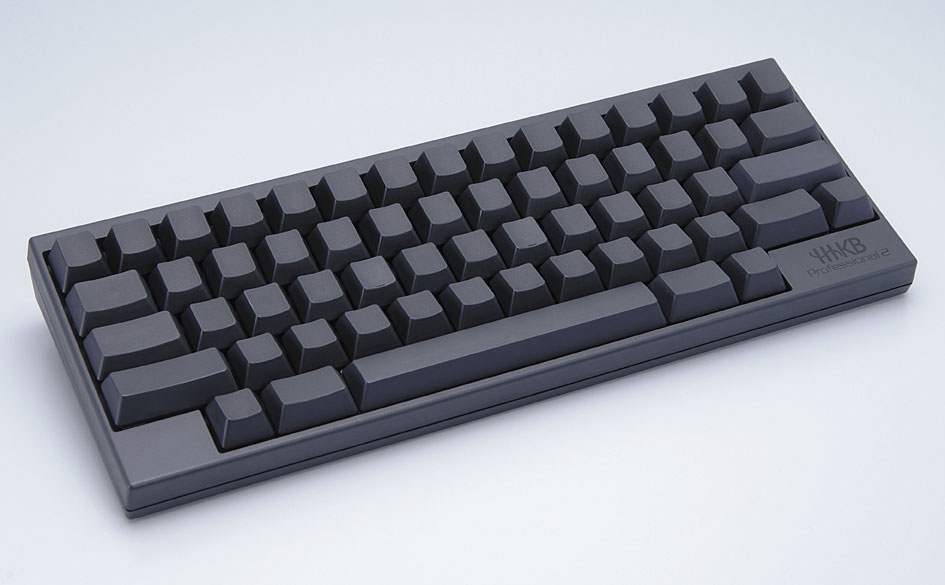
遂にHappy Hacking Keyboard Professional 2を手に入れた

Happy Hacking Keyboard(通称HHKB)というキーボードがあります。その名の通り、プログラマの方に愛されているキーボードです。コンパクトで、打ちやすく、手が疲れにくく、壊れにくいという優れもののキーボードです。

以前フリーランスでプログラマーをしていた時に愛用していたのがHHKB Mac Lite2
こいつといつも一緒でした。鞄の中にはいつもMacbookとHHKB。結構使い込みましたね。

いつからか、Macbook Airの標準キーボードでも充分かもと思い始めてしばらく外付けキーボードを使わない日々に。

しかし、またHHKBに戻ってくる日がやってきました。
おかげ様でお仕事が軌道に乗り始め、何かとキーボードに触れている時間が増えてきてて、ふとHHKBの事を思い出した事がきっかけでした。そういえばこのキーボードはめちゃめちゃタイピングしやすくて疲れにくかったなーと。もう一回使ってみようかなーと。

そして本日手に入れてしまいました!思い切りました!
以前はLiteでしたが今回はProfessionalです。しかも2です!HHKB Professional 2です!そして無刻印です!色も墨です!Macbook Airは日本語配列モデルなのに英語配列モデルを買っちゃいました!うぎゃー!!これがテンション上がらないわけありません。
(ちなみに僕はKeyRemap4Macbookで日本語キーボードだけど英語配列に変更して使っているため問題無しです)


HHKB Professional 2
テラかっこいいです!


メーカーサイトより紹介文を引用します。

刻印のない"鍵盤"の前に佇み、そっと目を閉じてみる。
その心地良い打感に酔いしれてみて欲しい。
ピアニストが繊細な旋律を奏でるように、作家が愛用の万年筆で華麗な文学を書き下ろすように、優美なプログラミングを堪能してもらいたい。
所有することの歓び。タイピングすることの感動。
真のエキスパートだけに許される悦楽...「HHKB Professional2 無刻印モデル」

真のエキスパートだけに許される悦楽、これです。一つ一つのキーをタイプする度に悦に入っている状態です。
2万円を超えるキーボードってなかなか手が出せないと思っていたのですが、多分5年とか10年とかは使うと思うし、これで一層タイピングが快適になったら全然元が取れますね。

というわけで早速何かタイピングしたくてこのブログを更新しましたw
タイピングがこんなにも楽しかったなんて。最高です。一層仕事に励もうと思います。

そしてやっぱりVimはいいですね。

2014年3月4日火曜日

Facebook Chatを単独でデスクトップから使う方法


最近はFacebookのチャット機能を経由してお仕事のご連絡やご相談を頂く事も増えてきました。
しかしながら、Facebookを開くと情報量が多すぎてつい投稿されている記事を読んでしまったり、いいね!してしまって気が散ってしょうがありません(笑)。そしてどうやら同じような悩みを抱えている人、結構いらっしゃるようです。

なんかいい方法はないかなーとFacebookの開発者向け情報を読んでいたところ、Jabberで繋ぐ事が出来るっぽい。


って色々調べていたら普通に公式の情報で解説してるページがあり拍子抜け。今さら感満載ですが、僕は知らなかったのでエントリに残しておきます。


というわけで早速手持ちのMacに標準搭載されているメッセージアプリに設定してみました。

  1. まずはFacebookの自分のページを確認して、www.facebook.com/**** ←ここを確認する。

    ↑ここですね。
  2. メッセージアプリを起動

  3. +ボタンをクリック、その他のメッセージアカウント...を選択して続けるをクリック

  4. 以下のように設定し、作成をクリックして完了!
はい、これで完了です!
あとはもう説明不要ですね、普通にチャット出来ます。
以上でした!

これでFacebookで気が散る事がなくなるといいなぁ。


2014年2月13日木曜日

さくらのナレッジに寄稿しました

自分のブログほったらかしでアレですが、

スタートアップに使える「さくらのクラウド」
http://knowledge.sakura.ad.jp/case-study/1714/
という記事を書かせて頂きました。

インフラも適材適所で自分のところにあったものを使用するのがいいですね。
是非読んでみてください。

今グルーをはじめて3期目ですが、やっぱりベンチャーってお金になるまでが大変です。
お金を積めば高度な自動化処理が施されたインフラを手に出来ますが、お金がないので技術力でカバーすると。
ベンチャーっぽくていいですね(笑)

記事でも触れましたがバックアップストレージで安価なものが今欲しい。
動画データってとてもでかいんですよ。。
さくらのBASE Storageはマジで期待してます!

Amazon S3とAPI完全互換なので、既存ツールがそのまま使えます。

試しにうちの会社のサイトをミラーリングして設置してみた。
http://glueinc.b.storage.sakura.ad.jp/glue-inc.net/index.html
まだちょっと不安定で見れたり見れなかったりするようですが、今後に期待ですね!

うちはAWSやRackspaceも併用してますので、その辺のお話も今度書いていこうかな。
各々のインフラの良い面を組み合わせて運用しているところって意外とありそう。


2013年7月18日木曜日

2時間くらいハマってた...

nginxのキャッシュが微妙に効いてない時があって唸ってたら

http://wiki.nginx.org/HttpProxyModule#proxy_ignore_headers

proxy_ignore_headers X-Accel-Redirect X-Accel-Expires Cache-Control Expires Set-Cookie;
で一発で解決。

2013年7月2日火曜日

オフィス移転準備中

前回のエントリで移転のご案内をしました。
まだ回線等の移設作業が完了していませんが、ひとまずWiMaxやXi等の回線で最低限仕事は出来るようになりました!

諸々落ち着いたらレセプションを行う予定でおります。
是非皆様遊びに来て下さいませ。

作業デスクとチェア。毎日使うものなので出来るだけ手触りがよくて手に馴染むものをと、福岡が誇る全国屈指の家具の町、大川で仕入れてきました。無垢材で重厚な作りです。

Untitled


リラックススペース・打合せスペースとしてソファも用意しました。
カウチタイプなので仮眠もバッチリ!?

Untitled


ソファ側から。窓側はガラスウォールになっているので、とても明るいです。

Untitled


そしてテラスからの眺め。ちょっと一息出来ますね!

Untitled


植物とか置きたくなってきますね!
それでは正式な移転日とレセプションの日程が決まりましたらまたお知らせ致します!

2013年6月28日金曜日

本社移転のお知らせ

今日はお知らせです。
2013年7月8日(くらいに)グルー株式会社が移転します!

新住所は
〒810-0075
福岡県福岡市中央区港2-8-25 ibb CORE minato 4F
になります。

都市高速西公園ランプより車3分。
地下鉄大濠公園より徒歩5分。
桜の名所、西公園へも徒歩10分程。
近くには、オシャレな飲食店が立ち並ぶと。
近隣のコインパーキングも60分100円のものがほとんどでした。

ビルの前面はガラスカーテンウォール。
そしてそして、なんといってもテラスから海が眺められるという開放感溢れるオフィスでした。
個別空調、OAフロア、セキュリティ設備など、建物ファシリティも充実。
内覧に行った時の写真を2枚ほど。

IMG_2568


IMG_2575


撮ってきた写真の一覧はこちら。
http://www.flickr.com/photos/sakoda/sets/72157634210749756/

都会の中で海の見えるオフィス、実は憧れてました。我々の仕事は目を酷使しますし、出来るだけみんながリラックスしていい環境で仕事が出来るオフィスを求めていました。
テラスがなかなか広いです。お外でミーティングやランチが出来ますね!

軽く移転パーティ的なものも企画しておりますので、その際は是非皆様ご参加下さいませ。(正式な日程が確定次第Facebookでご案内させて頂きます)

皆様遊びに来て下さいね。あー楽しみ!

2013年6月24日月曜日

ゴノツクヒで裏話します

http://oreoka.com/2013/06/movie-site/

福岡を代表するIT系メディア「俺を囲む: oreoka.com」
にも掲載して頂いたのですが、毎月5日(5のつくひ、ゴノツクヒ)にイベントやろうぜ的な動きが凄いです。時代は「5」です。僕の愛車のmazda cx-5もcx-「5」です。

2013/6/25の火曜日、持ち込み企画ですが、ゴノツクヒとして、イベントをやらせて頂きます。内容はズバリ、

「動画の裏側」

決して、アレな撮影現場の裏側とかではないですよ(垢バン怖いので相当オブラートな表現です)

配信や変換や非同期処理の裏側ですからね(マジレス気味で)。それってある意味、アレです。寄ってる。だいぶ寄ってる。

でも、興味ある人が来てくれたらって思います。今、非同期とか、分散とか、アツいです。様々なオープンソースなコンポーネントの組み合わせでベンチャーがラーメン代稼げる事例はもっとあっていい。そんな話が出来ればと思います。

ノウハウなのかどうかはわかりません。僕は、ただただオープンソースでコミットしてる人には頭が上がらない。ぼくもただただコミット出来る人になりたい。ぼくみたいなクズのような人間でもCPAN authorになったり出来る。

オープンソースへのコミット方法はソースコードだけじゃなくて、資金やサポートでコミット出来る事も出来るはず。ぼくはオープンソースに触れ、オープンソースから教えてもらい、オープンソースで飯を食わせてもらいました。

そろそろ、俺のターンにしたい。返したい。伸ばしたい。アレのおかげって言いたい。
オープンソースに感謝の意を行動で示していきたい。

そんな事ばっかり話すと思います。
潰れかかってジリ貧だったしがない地方ミュージシャン(才能無し)を救ってくれたのは暖かいハッカー文化だったって、伝えたい。

2013年6月23日日曜日

Macbook Airを新調し、データ移行でThunderboltの威力を思い知った

Macbook Air(Mid2012)13inch からMacbook Air(Mid2013)13inch へ乗り換えました。スペックはCPUをCore i7へ、メモリを8Gへ、SSDを512GへアップグレードしたBTO版。

各種ベンチマークは色んなサイトで検証されているのでそっちを見たほうが早いですね。
http://ushigyu.net/2013/06/19/comparison-between-new-and-old-macbookair-performance/http://blog.livedoor.jp/dankogai/archives/51875372.html
僕的には単純に12時間起動可能な省エネルギー化を達成してくれたところとほとんどマシンスペックを犠牲にしていないところ、そしてより強化された足回りに惹かれて購入という流れです。

仕事柄電源が使えない箇所で作業する事もあるため、今回のアップデートは嬉しかったというわけです。

さてさて、毎回マシンを新しくした時の問題が過去のデータの引き継ぎです。
Macの場合は移行ツールが非常に充実していていい感じなのですが、いかんせんデータ移行にかかる時間が年々増えてました。毎年データが増えていってるので当然ですね。

今回もまた半日くらいの時間を使うのだろうなと思っていたのですが、使っていた前モデルがThunderboltを搭載していたなと、今回はThunderbolt経由で移行してみる事に。

やった事は非常にシンプル。

前機種をTarget Disk Modeでブートして、Thunderboltケーブルで新機種とダイレクトに接続。後は新機種をブートさせ、移行ツールでターゲットのディスクを選択。

とこれだけです。
そしたらなんとなんと、これまで10時間とかかかっていたデータ移行を20分程度で終わらせる事が出来ました!!(前機種で使っていたデータ容量は130Gくらいです)

今回は前機種・現機種ともの足回りの速いSSDだったからという理由はあるかもしれませんが、まさか20分でデータ移行が終わると思っておらず、嬉しビックリしております。

Thunderbolt搭載機同士の移行には超オススメです!
ケーブル自体が3,000円前後しますが、大幅な時間短縮に貢献してくれますヨ!

2013年5月13日月曜日

Light weightなデプロイツール「Cinnamon」がいい感じ

前回の投稿より1ヶ月ほどあいてしまいました。
今回も技術系のお話です。

通常開発時には、

  1. 手元のマシンに環境を作ってプログラミング
  2. お客さんとの確認用に開発サーバにアップロードして確認
  3. 本番環境にアップロードして本運用
こんな流れをとってるかと思います。
1 - 3は新機能の追加とかバグ修正とかで毎回繰り返される流れですね。

そこで問題になるのが、2 - 3を手動でやっている場合、都度手作業が発生し、非常に面倒な事になります。人の手で作業するとどうしてもミスも発生しますね。

そこで登場するのがデプロイツールです。この2 - 3の作業を自動化してくれるツールですね。とても便利。

調べてみると、デプロイツール、色々あります。

Capistrano(Ruby製。Railsアプリのデプロイはほぼこれ?)
Mina(Ruby製。新参者っぽいですね)
Fabric(Python製。軽量っぽい)
Cinnamon(Perl製。こちらも軽量っぽい)

うちの会社ではCinnamonを使っています。Capistranoの高機能部分をバッサリ切り落としたような非常にシンプルなものです。なぜCapistranoではなくCinnamonを使っているのか、それは以下の理由です。

デプロイ、というと大げさだけれども個人で作っているような小規模なものなので「ssh して git fetch する」程度のことができればそれで良いわけで、緊急時の切り戻しとかいろいろな ops ツールとの動的な連携といったところまでは必要としていない。
Capistrano を使って居ると Rails を前提としている箇所とか、バックグラウンドであれこれやっているところを自分の環境に合わせるためにいろいろ work around を入れる必要があって、どうにもそこがストレスでした。
シンプルであるが故に目が届きやすい、何をやっているのかわかりやすいというわけです。

railsless-deploy とかもあるみたいですけど、使った事がありません。

RailsのアプリケーションであればCapistranoが相性良いのはわかっているのでそちらを使うでしょうね。

Cinnamonは$HOME/.ssh/configの中身を見てくれるので、デプロイ先の設定がとても楽です。

Rails, Plack等本番環境に配置後アプリケーションサーバの再起動が必要なものはほぼ導入したら楽になるのは確実ですが、PHPのお仕事では、高度なキャッシュ処理等を導入していない場合、ほとんどファイルをアップロードするだけでデプロイ出来てしまいます。
(PHPの利点でもありますね)

しかし、高度なキャッシュ処理や複数台数による分散処理等を行なっている場合は、やはりこういったツールを導入した方が便利なのとそうでない場合もコマンド一発でデプロイ出来てしまうので楽になれます。

所詮デプロイ、本番環境に反映して動けばいいのだ。でも、それすらも楽したいのだ。
そんなエンジニアさん、お待ちしてますよ!

2013年4月9日火曜日

地方に仕事を生み出せたらいいなーと思った

東京はやっぱりすごいですよねってお話

を読んで。

僕は東京に住んだ事は無いけど、最近はお仕事の関係で月に1回くらいのペースで行ってる。確かに元エントリに書かれている通り、人・お金・情報、とても充実していると思う。刺激も多い。きっと仕事も多い。

でも、地方にもよいところはたくさんある。
快適な住環境だったり、美味しい食事だったり。温泉もある。
東京よりは生活費もそもそも安くあがる。

でも、もしかしたら仕事はあまりないかもしれない。

僕が大好きな広島のとある会社の社長が何かのインタビューでこんな事を言ってた。

「金は有限、知恵は無限」

よし、やっぱ知恵を絞って地方に仕事を生み出そう。
そう思った火曜日の午後。

最近のお仕事は、サーバー構築。
お金は無いけど知恵を絞って安いサーバーを最高のパフォーマンスに仕立てる。
これが実に楽しい仕事なのです。

そうそう、グルー株式会社で、チームメンバーを募集してます。
みんなで知恵を絞り、手を動かして、一緒に仕事を生み出して行きたいと思ってます。

プログラマの言葉に
「Shut the fuck up and write some code.」
というのがあります。

「ぐだぐだ言ってないでコード書けよ」
という意味です。

「やった事ないけど、とりあえずやってみるか」
そんな心意気をお持ちの方、一度うちの会社を覗いてみませんか?

2013年4月4日木曜日

WebSocketを古いブラウザで使用する時のTips

かなり久しぶりの更新ですね。

うちの会社で提供しているGlueSupportというライブチャットサービスがあるのですが、中はFlashで実装されています。なんだかんだでやっぱりまだFlashは現役ですよね。

しかしながらトレンドを追っかけてみるとだいぶFlashはレガシーな扱いです。最新のトレンドを反映させたバージョンもあってよいなと。

というわけで、GlueSupportのテキストチャットバージョンをリニューアルし、それをHTML5のWebSocketベースに置き換えるプロジェクトを進めています。今月末にはリリース出来るかなと思ってます。

# 色々課題があって、残念ながらビデオチャットバージョンは当面Flashになりそうです。

さてさて、そのWebSocketですが、これがまた古いIEでは動かないのですね。
IE10でしか動きません。IE10インストールしている人いますか?身近な人でも誰もIE10を使っている人がいません。どうしよう。

そこで、古いIEでもWebSocketを使えるFlashの擬似環境を提供してくれるモジュールを使用します。

https://github.com/gimite/web-socket-js/

基本的にはreadmeにあるようにこのモジュールを以下のように組み込めばOKです。

<!-- Import JavaScript Libraries. -->
<script type="text/javascript" src="swfobject.js"></script>
<script type="text/javascript" src="web_socket.js"></script>

<script type="text/javascript">

  // Let the library know where WebSocketMain.swf is:
  WEB_SOCKET_SWF_LOCATION = "WebSocketMain.swf";

  // Write your code in the same way as for native WebSocket:
  var ws = new WebSocket("ws://example.com:10081/");
  ws.onopen = function() {
    ws.send("Hello");  // Sends a message.
  };
  ws.onmessage = function(e) {
    // Receives a message.
    alert(e.data);
  };
  ws.onclose = function() {
    alert("closed");
  };

</script>

しかしながら、実はこれだけでは通信出来ません。
Put Flash socket policy file to your server unless you use web-socket-ruby or em-websocket as your WebSocket server. See "Flash socket policy file" section below for details.
とあるように、サーバ側のWebSocketの実装にweb-socket-rubyもしくはem-websocketを以外のものを使っている場合、Flash socket policy fileというものを送出しなければなりません。

今回WebSocketの実装にはnode.jsを使用している為、
https://github.com/3rd-Eden/FlashPolicyFileServer
これを組み込めばよさそうです。

が、色々ググってみると、もっと簡単な方法があるようです。

http://gimite.net/pukiwiki/index.php?Flash%A4%CE%A5%BD%A5%B1%A5%C3%A5%C8%A5%DD%A5%EA%A5%B7%A1%BC%A5%D5%A5%A1%A5%A4%A5%EB#x9735172

こちらの記事にあるように、単純にサーバの843ポートから以下のXMLを出力すればいいだけのようですね。今回はこちらの方法を使用してみます。

<?xml version="1.0"?>
<!DOCTYPE cross-domain-policy SYSTEM "http://www.macromedia.com/xml/dtds/cross-domain-policy.dtd">
<cross-domain-policy>
    <allow-access-from domain="*" to-ports="6666"/>
</cross-domain-policy>

この例では、6666番のポートを全てのドメインに対して許可する。という感じです。
上記の記事の例ではinetdを使ったものになっていますが、うちのサーバはCentOS6を使っている為、これをxinetdで動かすようにしてみます。
  1. まずは in.flashpolicyd.rb をダウンロード
  2. /path/to/cross-domain.xmlというファイルを用意し、上記のXMLを記入
  3. /etc/servicesに以下を追記
    flashpolicy 843/tcp
  4. /etc/xinetd.d/flashpolicy を作成し、以下をコードを書く
    service flashpolicy
    {
            disable                 = no
            port                    = 843
            socket_type             = stream
            wait                    = no
            user                    = nobody
            server                  = /path/to/in.flashpolicyd.rb
            server_args             = /path/to/cross-domain.xml
    }
  5. sudo /etc/init.d/xinetd restart
これで無事に843番ポートが開き、IEでもFlashを使った擬似WebSocketを利用した通信が可能になりました!

いやーJavaScriptって面白いですね!

さてさて、久しぶりの技術系のエントリでございました。
GlueSupportの新バージョンにご期待下さいませ。

# 先日の役員会議で社長はもっとブログを書け!と喝を頂きましたので続けられるよう頑張ります!

久しぶりにブログを書く

最初ログインできなくて焦った。 いや、ログインはできたのだが、ログイン後に自分のブログの管理画面に遷移できず、新しいブログを作成する画面になってしまったからビビッてしまった。 どうやら、Google+(現在はサービス終了)に紐づいたプロフィールを設定しているとこのような状況に陥る...